Langkah-langkah membuah Sharing Folder di Windows
1. Langkah pertama buka dulu Network and Sharing Center
 2. klik pada Tulisan Public Network pada area “View your active network” kemudian pilih home.
3. apabila sudah konek tahap selanjut nya adalah
4. pada gambar di bawah adalah tampilan menu ShareWith, maka dalam kasus ini pilihlah Specific People karena kita akan mengelola folder share sesuai dengan keinginan kita.
 5. pilih add > Everyone jika sudah klik tombol Add, kemudian klik pada panah Everyone tadi kemudian pilih Read/Write, jika sudah klik tombol Share. Sampai sini sudah selesai. Sobat tinggal tuliskan ip pada address bar di pc lain kemudian ketik ip pc folder sharing berada.
 6.kita liat apakah sudah masuk
 7. dan sukses.
Cara mengkonfirgurasi jaringan menggunakan gateway dan dns


1. Langkah pertama buka dulu Network and Sharing Center

3. apabila sudah konek tahap selanjut nya adalah
4. pada gambar di bawah adalah tampilan menu ShareWith, maka dalam kasus ini pilihlah Specific People karena kita akan mengelola folder share sesuai dengan keinginan kita.


Cara mengkonfirgurasi jaringan menggunakan gateway dan dns
a. Mengkonfigurasi Jaringan
1. Siapkan dua komputer dengan sistem operasi Windows
2. Pastikan kartu jaringan (NIC) telah terpasang dan terinstall dengan bena
3. Siapkan kabel UTP cross hasil dari praktikum sebelumnya
4. Pasang kabel cross antara dua computer
5. Atur IP Address Komputer 1 dengan alamat 192.168.x.1
6. Atur IP Address Komputer 2 dengan alamat 192.168.x.2 (x = nomor kelompok)
7. Tampilkan command prompt Windows (Windows shell) dengan tekan windows +
r
8. Lakukan perintah ping 192.168.1.x dari Komputer 1 dan ping 192.168.1.x
dari Komputer 2
Kita asumsikan topologi yang digunakan adalah seperti gambar dibawah ini.
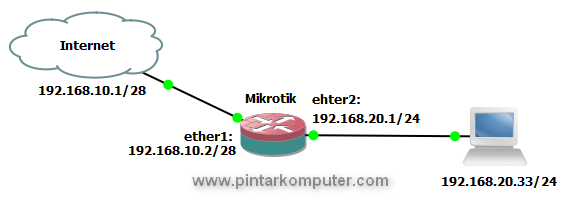
Maka, saya akan berikan IP address terhadap masing-masing ethernet pada mikrotik, sebagai berikut:
- Ether1: 192.168.10.2/28
- Ether2 : 192.18.20.1/24
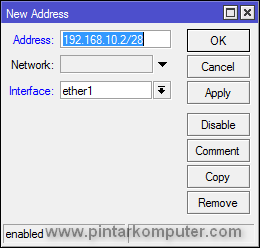
Caranya pada winbox, klik menu IP kemudian pilih addresses. Lalu klik tanda add “+”, masukan IP address dan pilih ethernet yang digunakan untuk IP address tersebut. Lihat gambar untuk lebih jelasnya.
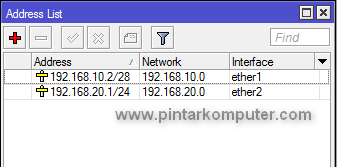
Setelah masing-masing ethernet memiliki IP address, sekarang tambahkan gateway. Tujuannya adalah menentukan IP mana yang akan menghubungkan ke internet.
(adsbygoogle = window.adsbygoogle || []).push({});
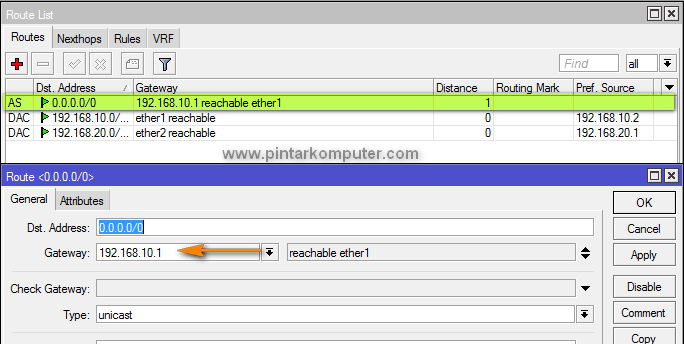
Caranya pada menua IP pilih Routes. Kemudian klik tombol add “+”, dan masukan gatewaynya. Pada contoh ini, IP 192.168.10.1 yang saya jadikan gateway, karena IP tersebut yang terhubung ke internet. Lebih jelasnya lihat gambar dibawah ini.
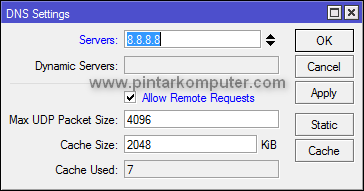
Setelah itu, kita tambahkan juga DNS. Singkat saja, fungsi DNS ini adalah untuk menerjemahkan nama domain ke alamat IP, dan juga sebaliknya. Caranya pada menu IP pilih DNS. Dan masukan IP-nya pada form servers. Pada contoh ini saya menggunakan 8.8.8.8. Lihat gambar untuk lebih jelasnya.
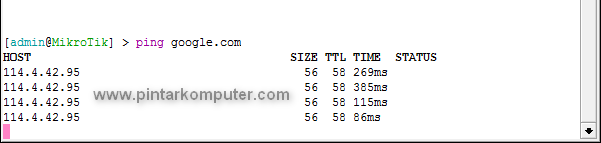
Nah, sejauh ini router mikrotik sudah dapat terhubung ke internet. Untuk memastikannya silahkan lakukan ping ke website seperti www.google.com atau yang lainnya.
Nah setelah mikrotik mendapat koneksi internet, sekarang kita setting NAT untuk klien nya. Atau istilah gampangnya, kita sharing koneksi internet tersebut.
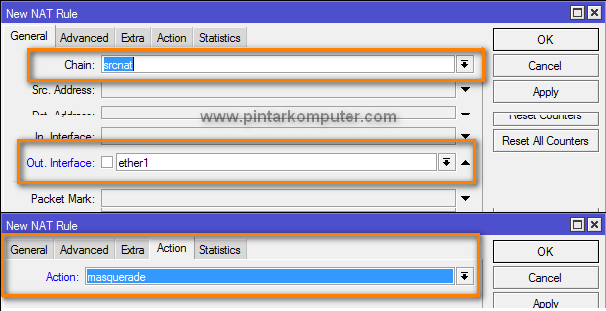
Caranya pada menu IP kita pilih Firewall. Setelah muncul kotak dialog firewal, pilih tab NAT, kemudian klik tombol add “+”. Akan muncul kotak dialog baru, pada tab general atur chain=srcnat, out-interface=ether1 (ether yang terhubung ke internet), pada tab Action, aturlah action=masquerade. Lebih jelasnya lihat gambar dibawah ini.
Setting di mikrotik sudah selesai, seharusnya klien yang terhubung sudah dapat terkoneksi ke internet. Jika masih belum bisa, coba cek kembali, mungkin masih ada yang salah atau kurang. Satu hal lagi, biasanya, settingan seperti ini adalah yang pertama dilakukan sebelum melakukan konfigurasi lainnya. Jadi, sangat penting juga ya mengetahui cara mengetahui mikrotik sebagai router gateway internet.


Tidak ada komentar:
Posting Komentar